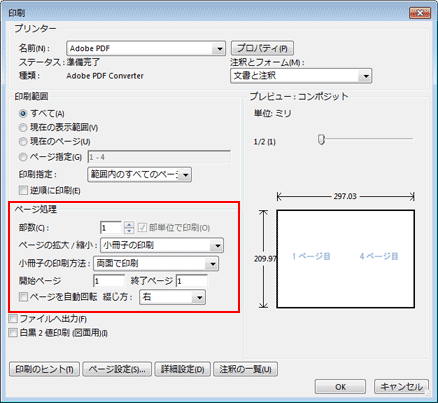
小冊子を印刷することはできますか Acrobat X
ポスター・パネル印刷のプリオ!データ担当です。 弊社が推奨しておりますPDFデータでのご入稿でございますが 1つのPDFの中で複数のページに分かれているデータをご入稿頂くことがございます。 さらに複数ページの中のこのページだけ印刷したい!という風にご指示を頂くことがございます 今回のブログの見出しはコチラです! 1 PDFの順番を入れ替えるツールはAdobe Acrobat Reader proだけではない 2 Adobe Acrobat ProでPDFの順番を入れ替える方法 21 PDFファイルを開いてページを整理する 3 オンラインツールでPDFの順番を入れ替える方法 31 PDF24 ToolsはPDF
コンビニ pdf 印刷 ページ 指定
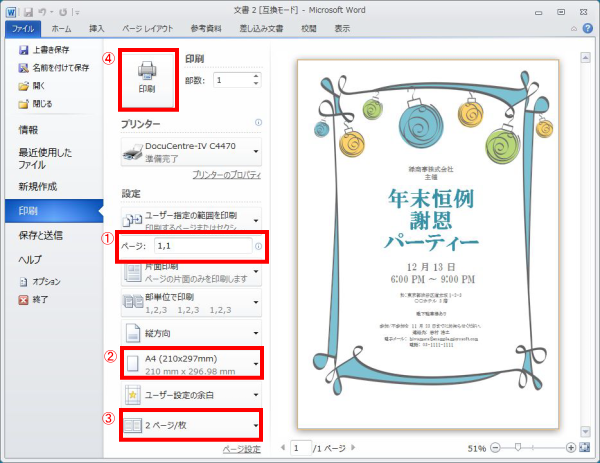
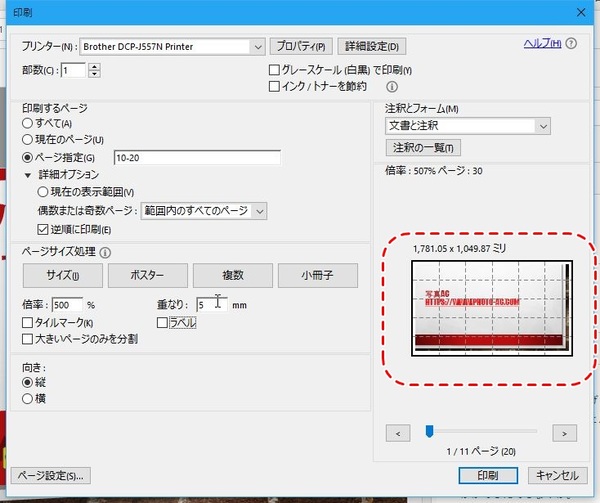
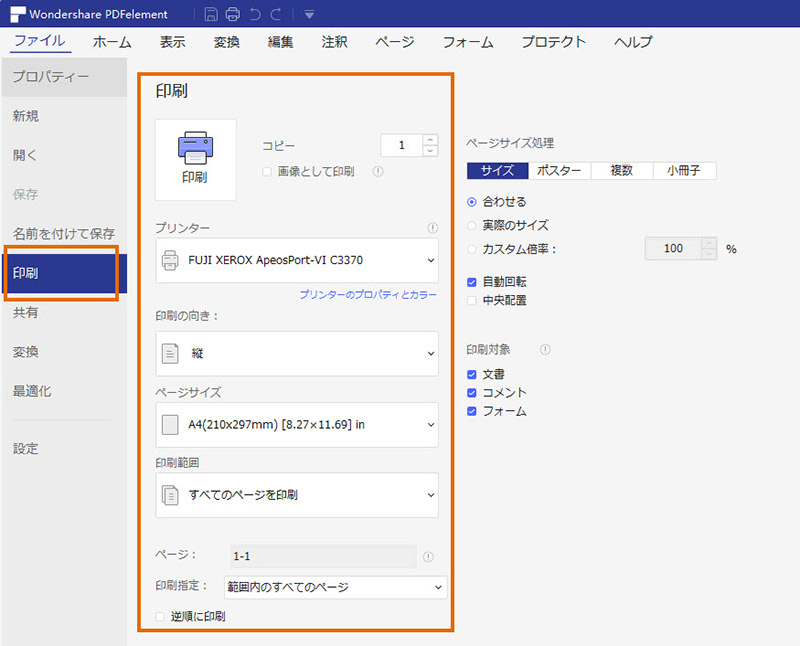
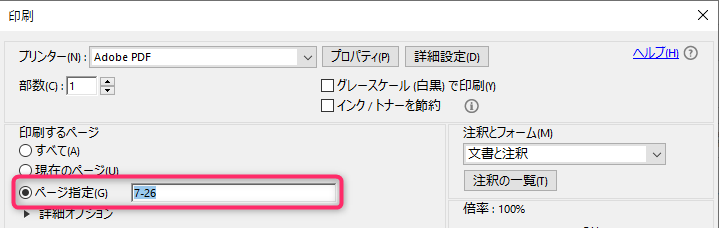
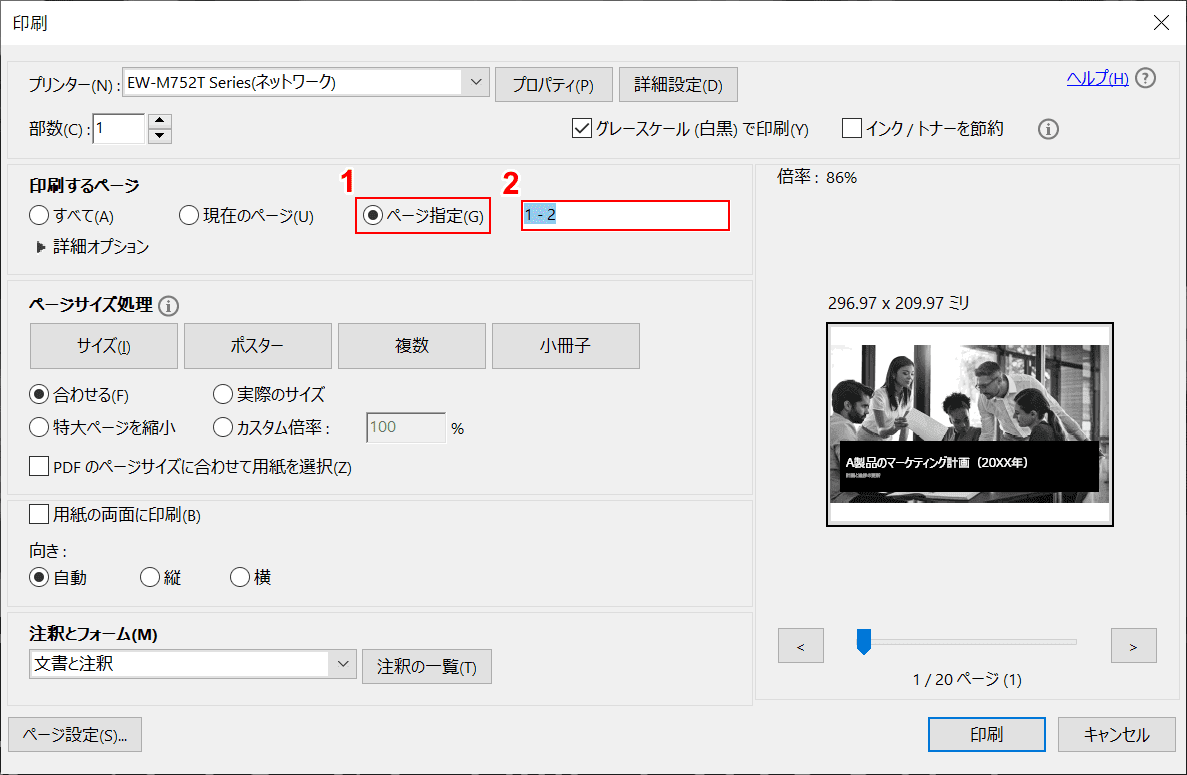
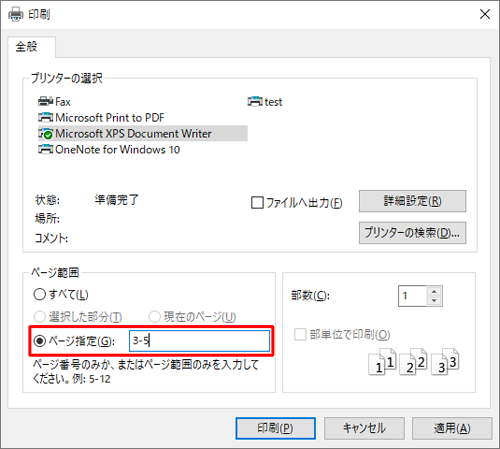
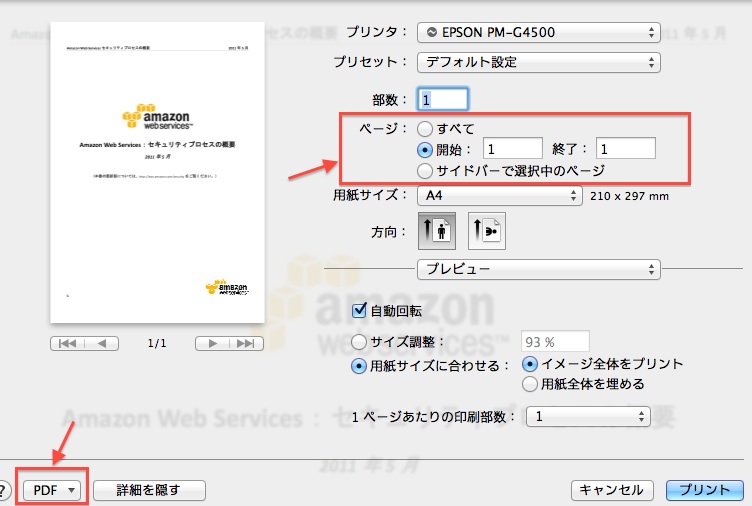
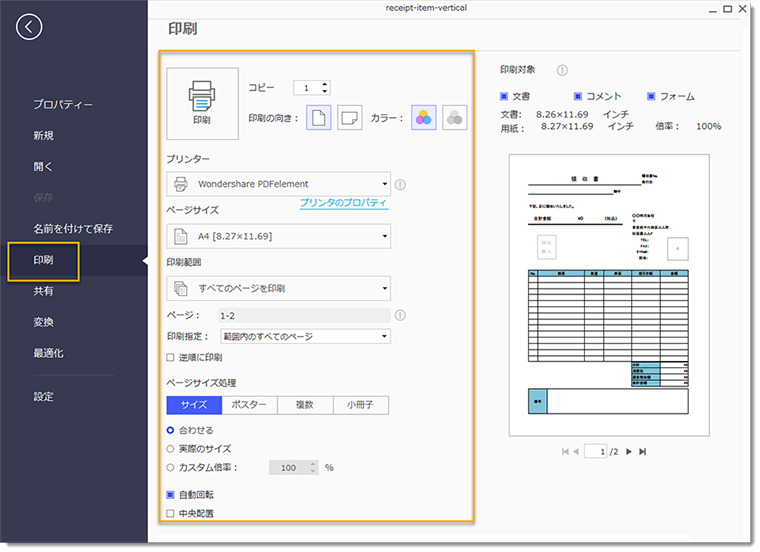
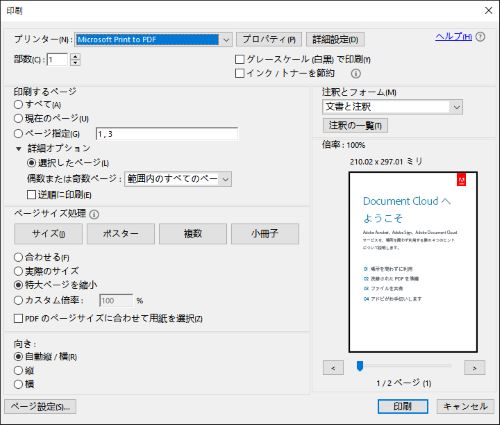
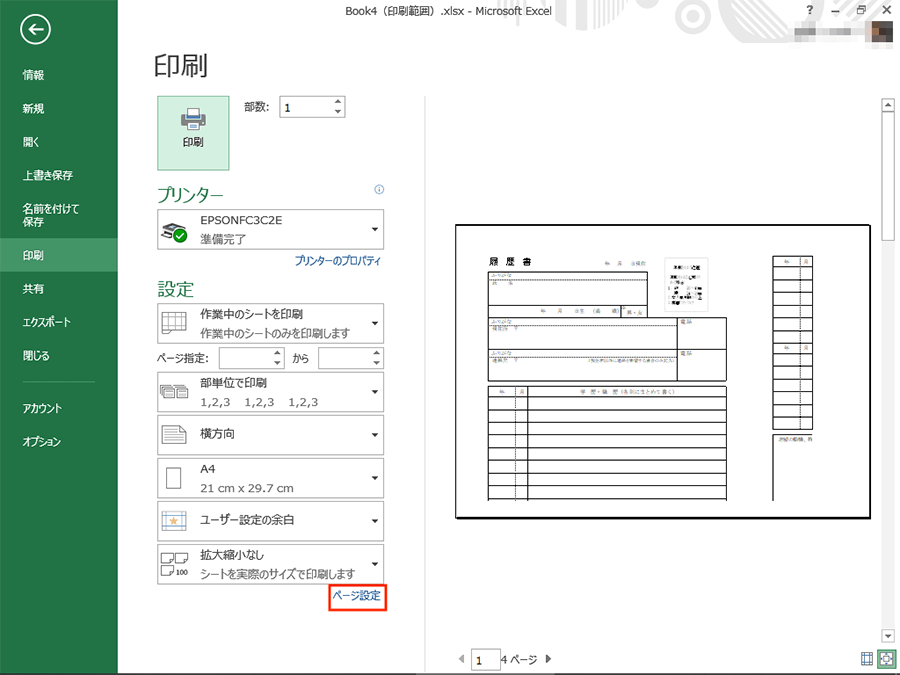
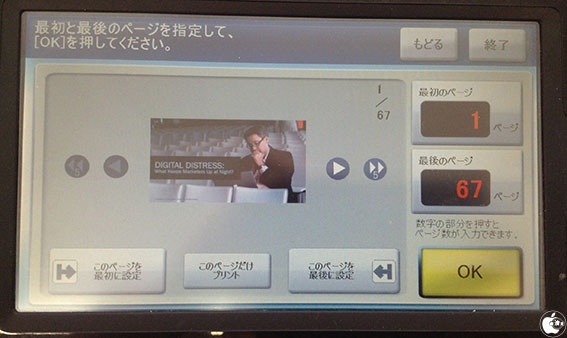
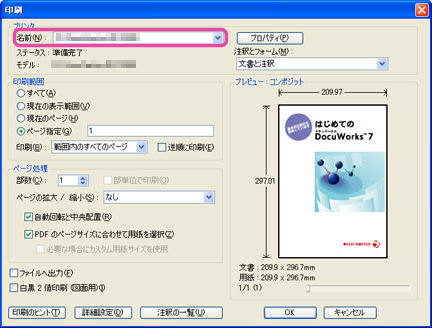
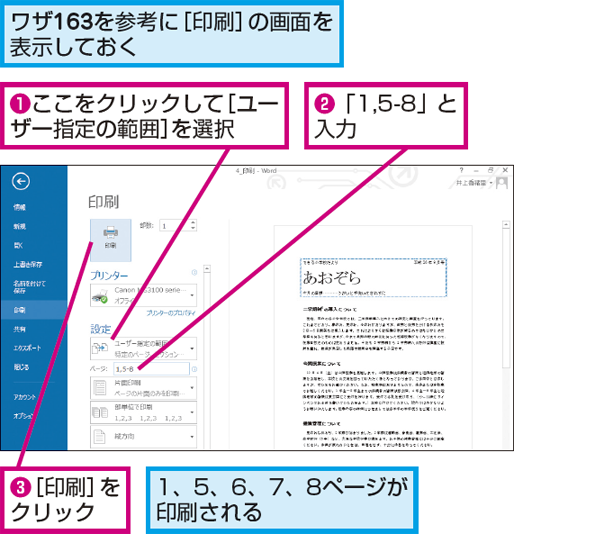
コンビニ pdf 印刷 ページ 指定- 選択した PDF ページを印刷する Adobe Reader または Acrobat で 印刷するPDF を開きます。 開いていない場合は、ドキュメントウィンドウの左側にある「ページ」タブを開きます。 Acrobat X で、表示/表示切り替え/ナビゲーションパネル/ページサムネールを もちろん、ワードでは指定したページだけプリントアウトすることが可能です。 まずは「ファイル」をクリックして、そこから「印刷」をクリックしましょう。 すると印刷の設定をすることが出来ます。 初期設定では「すべてのページを印刷」に
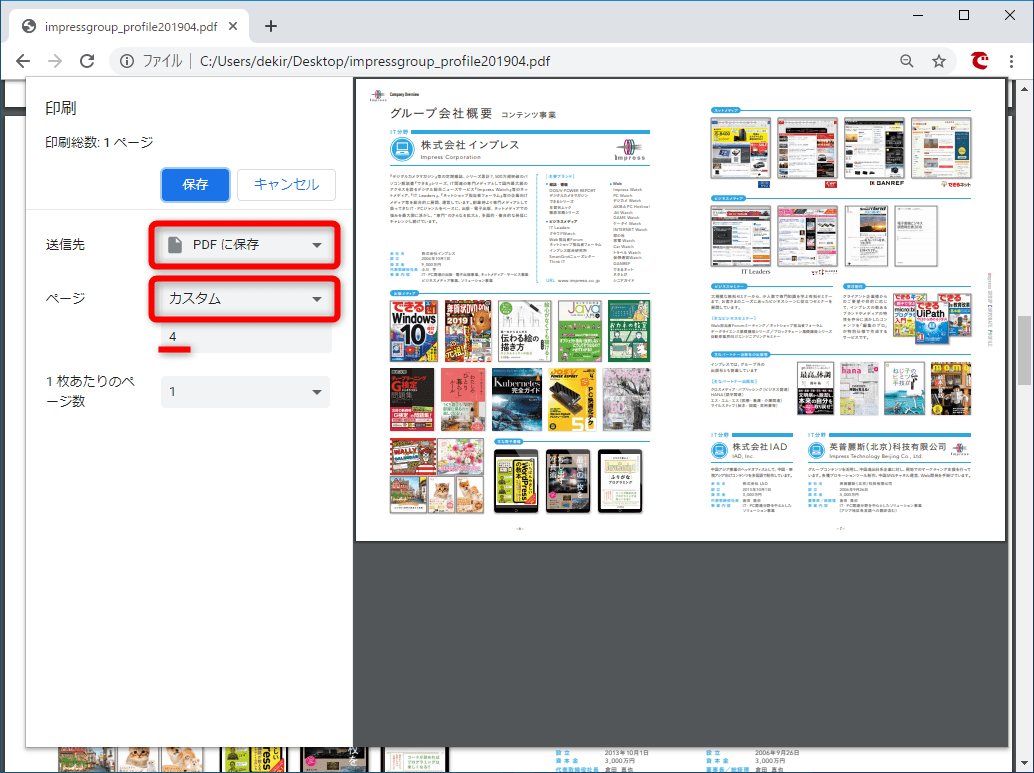
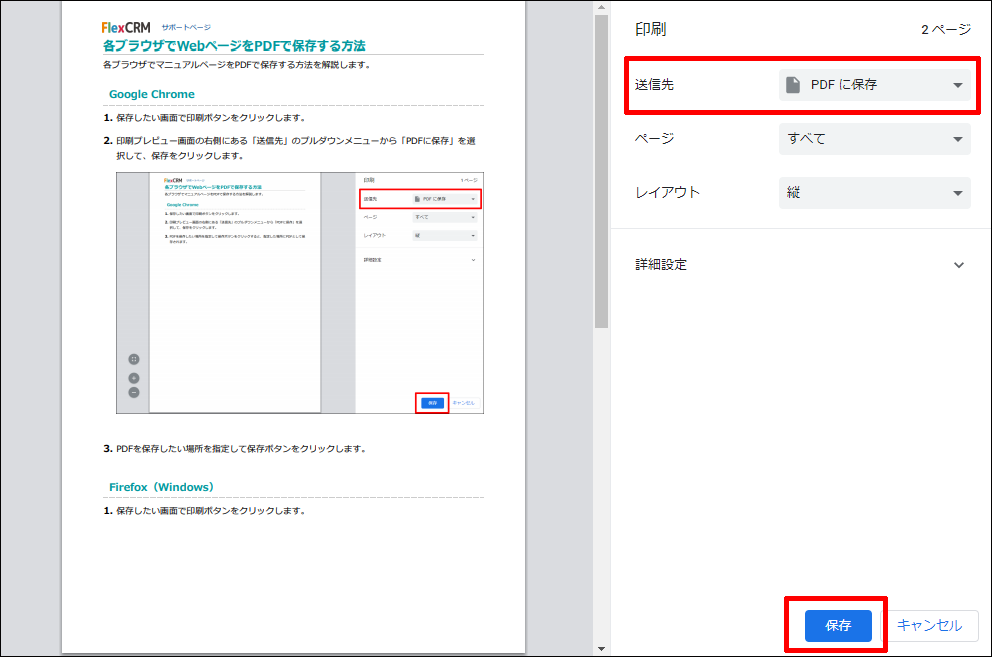
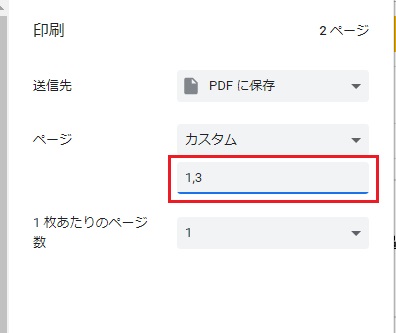
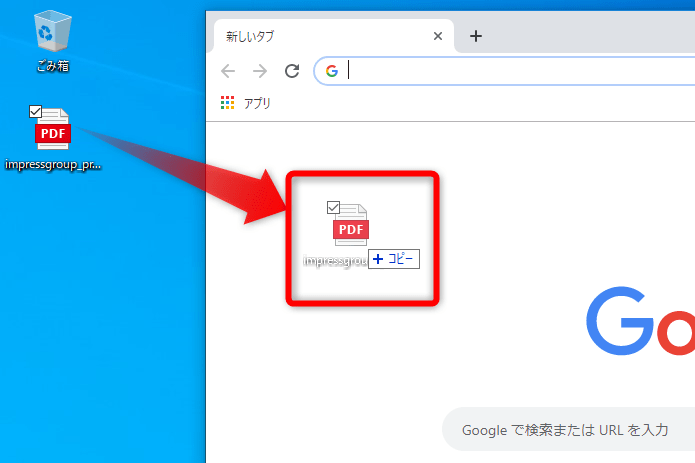
知ってた Pdfの分割はchromeでもできる 必要なページだけを抽出する方法 できるネット
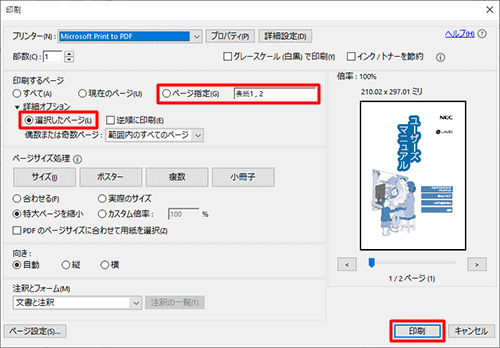
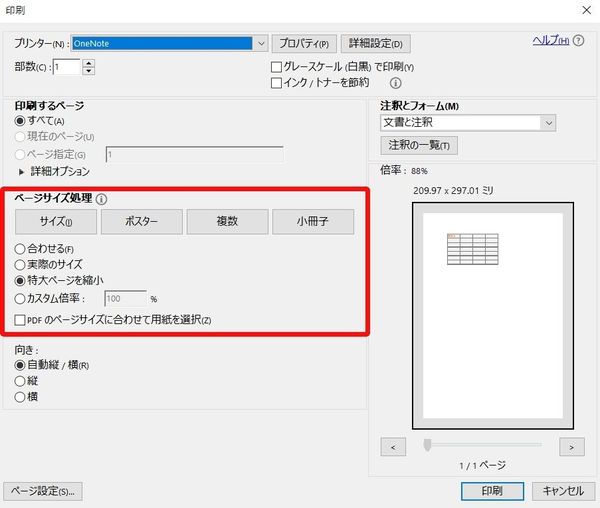
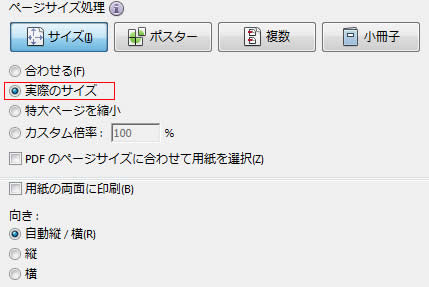
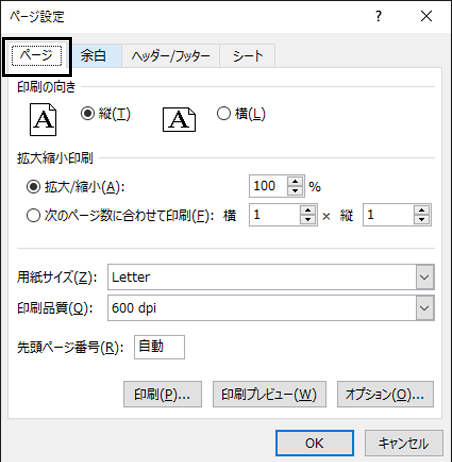
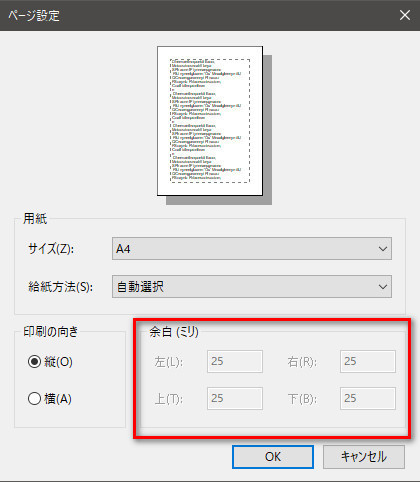
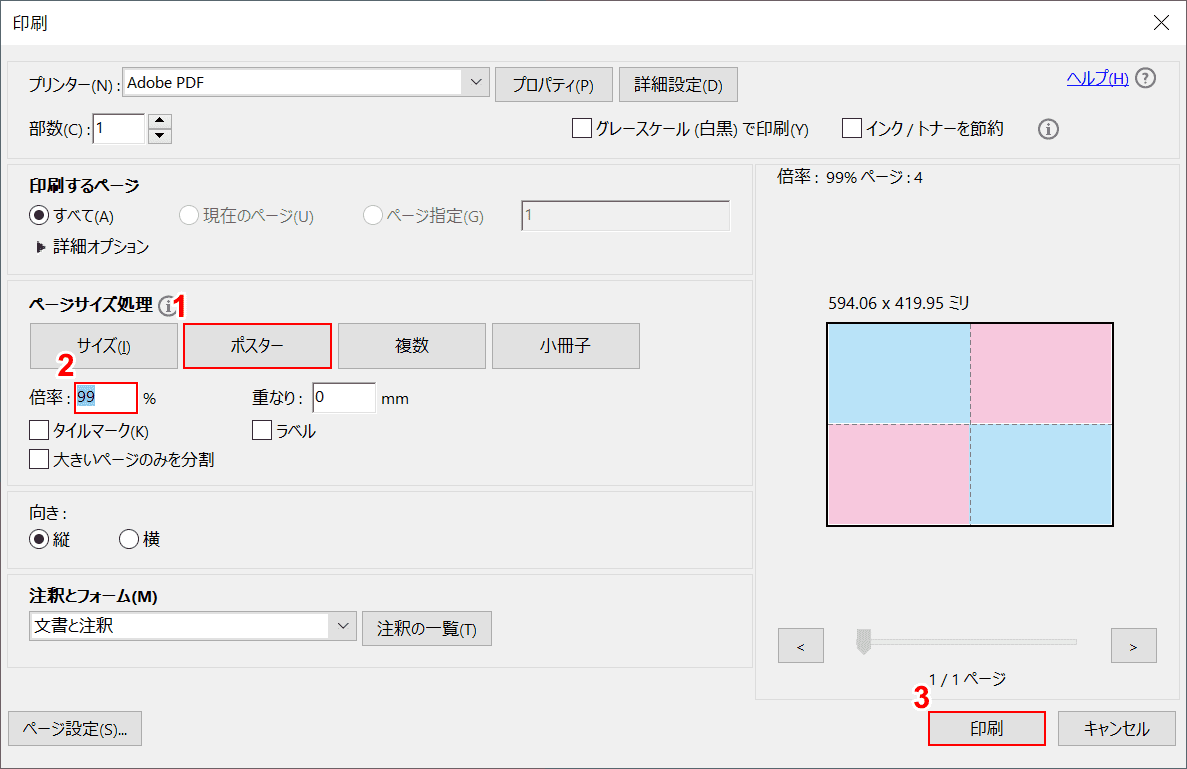
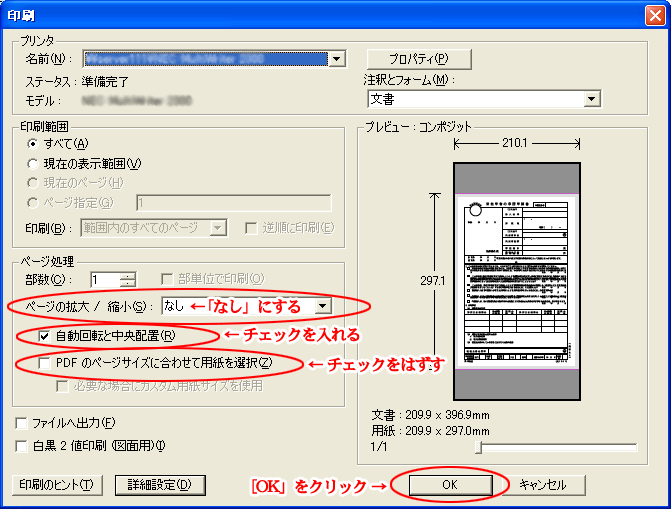
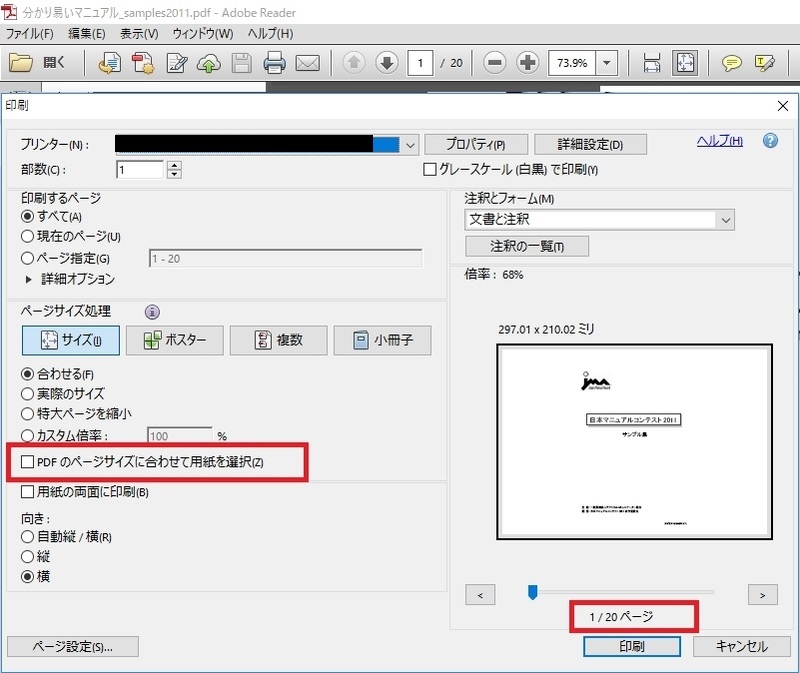
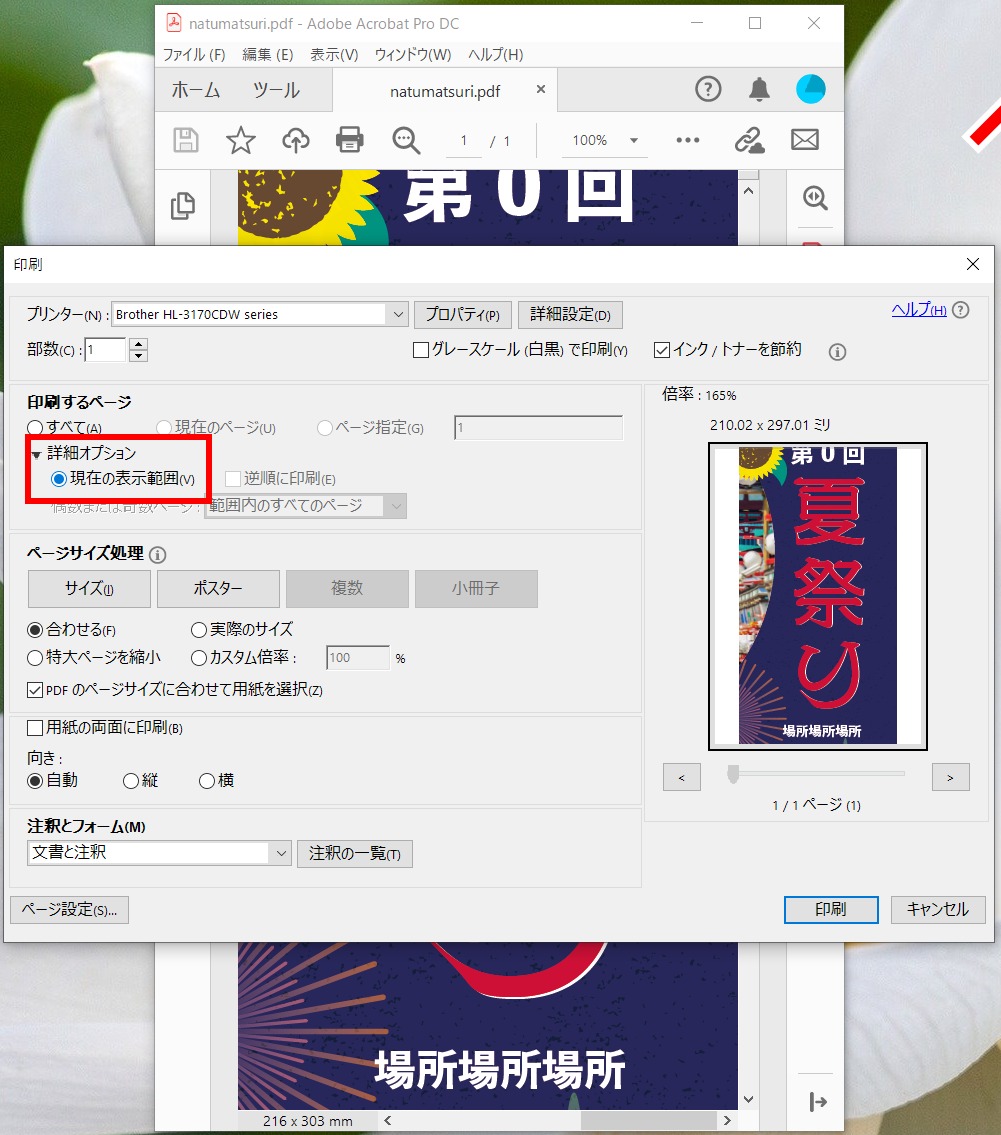
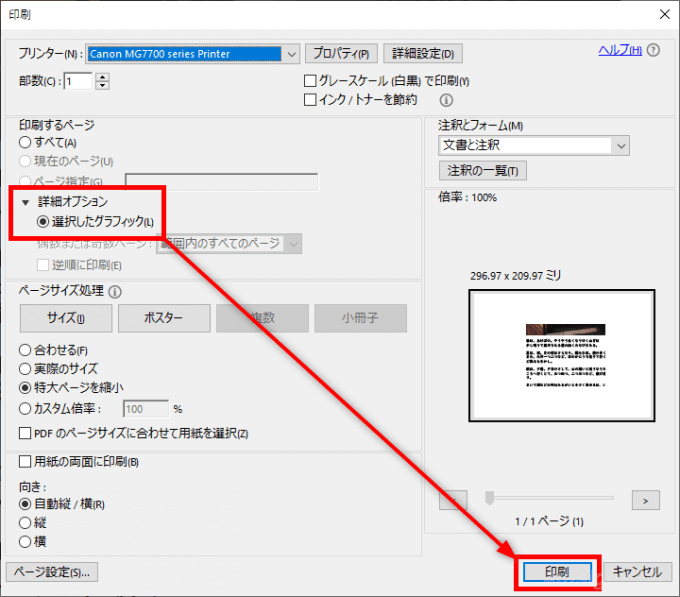
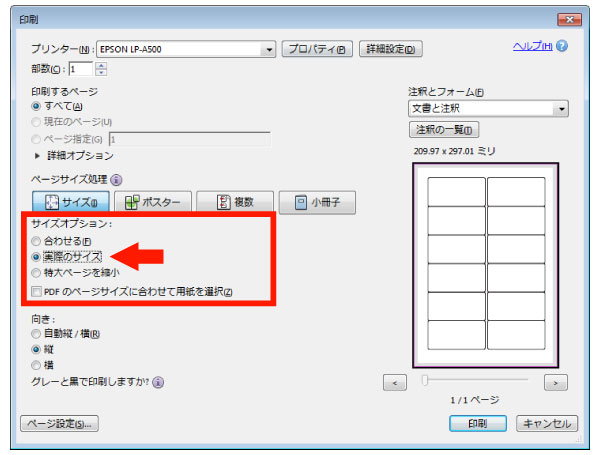
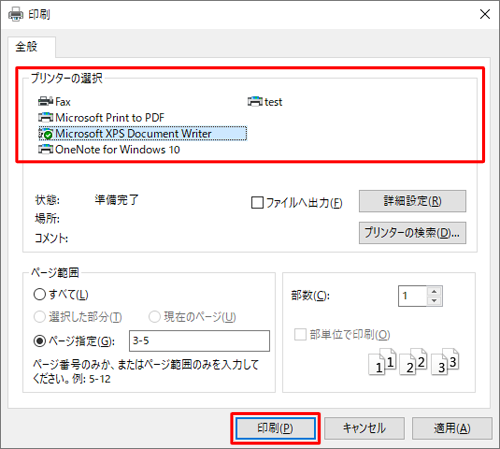
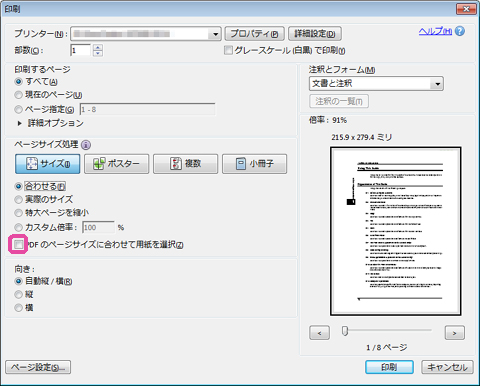
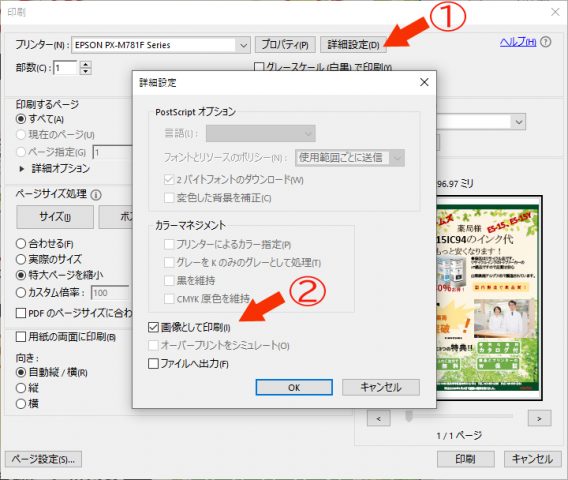
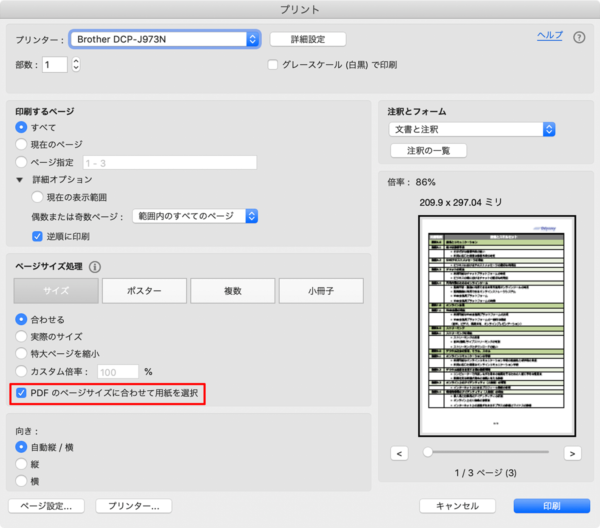
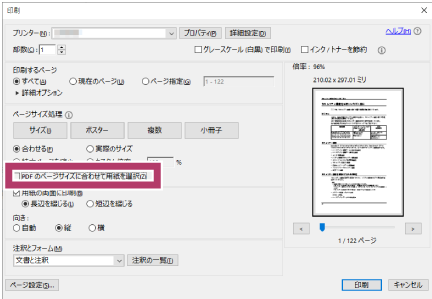
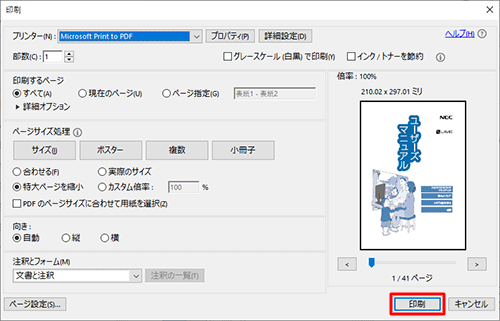
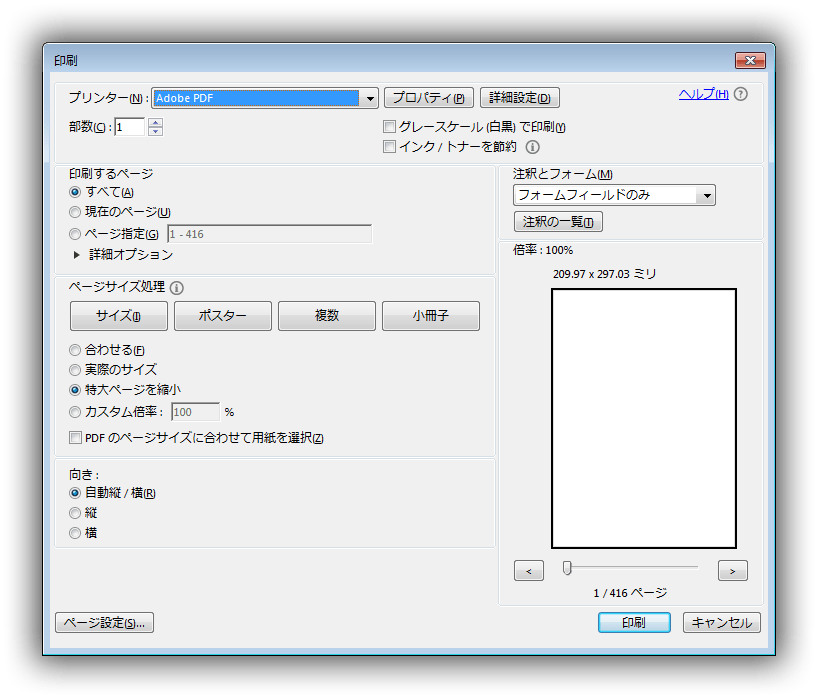
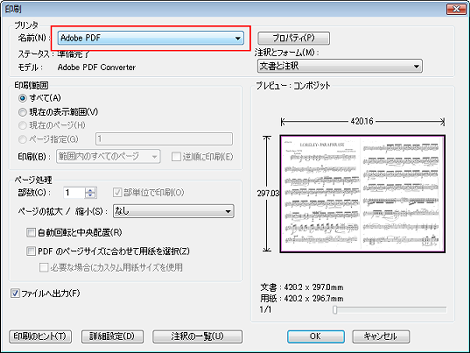
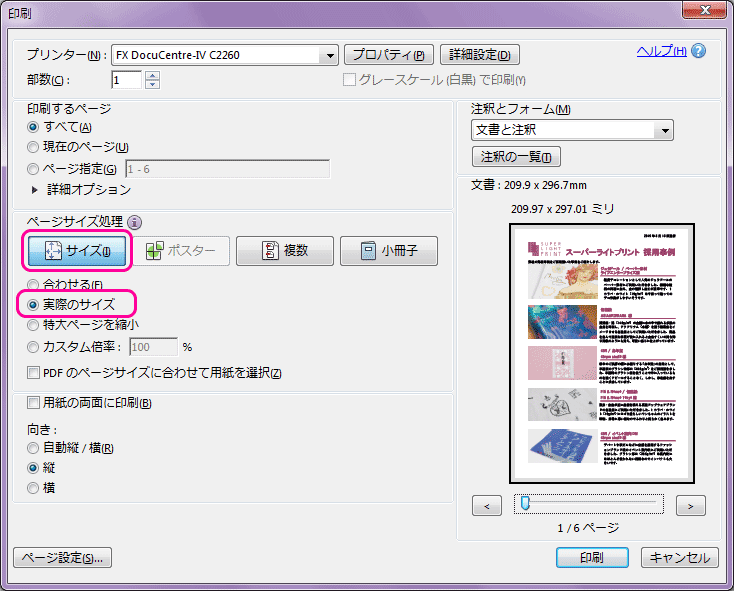
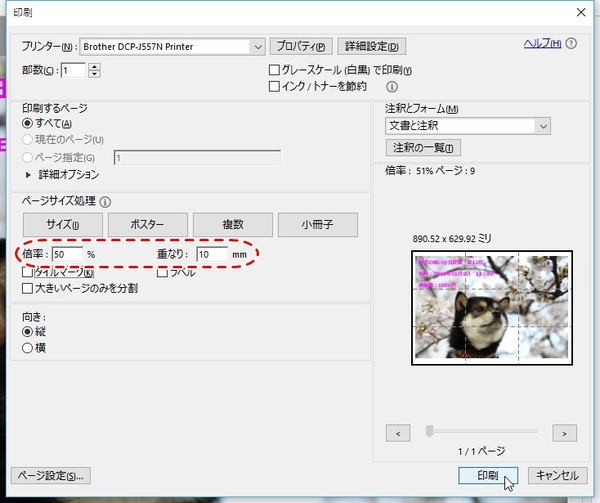
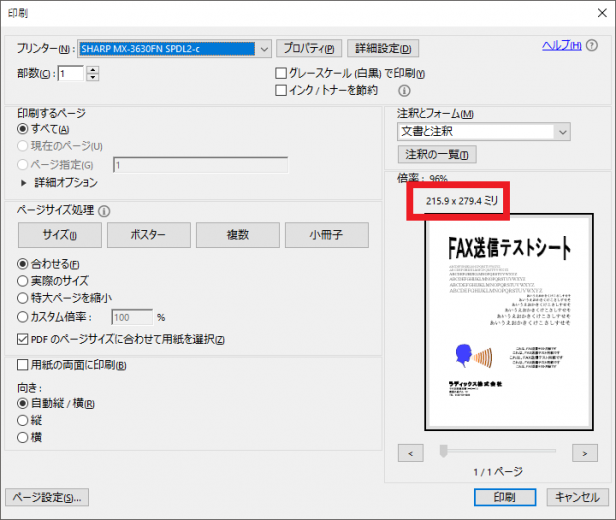
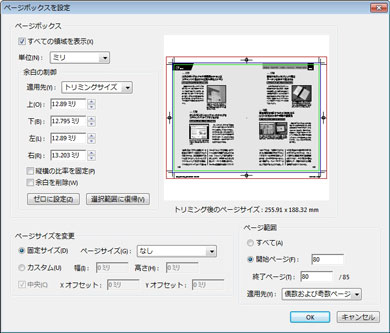
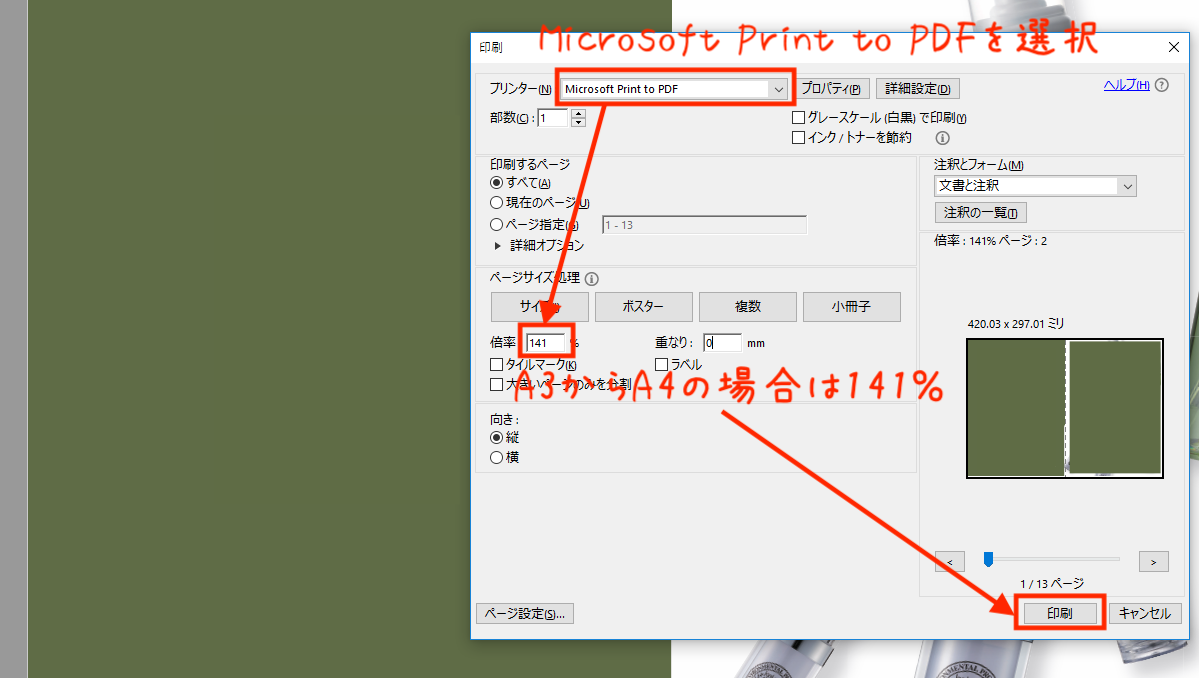
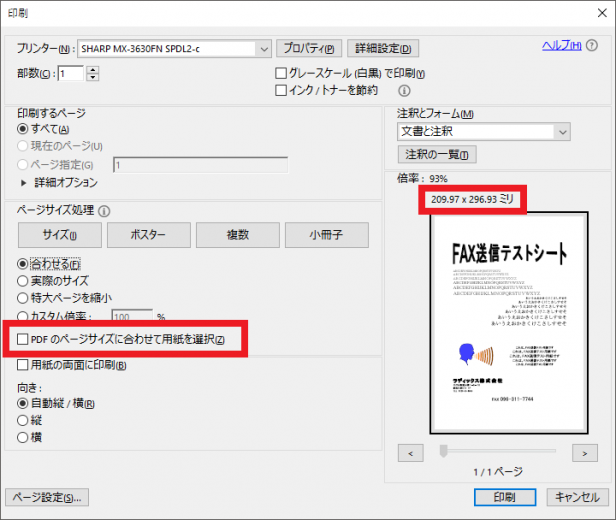
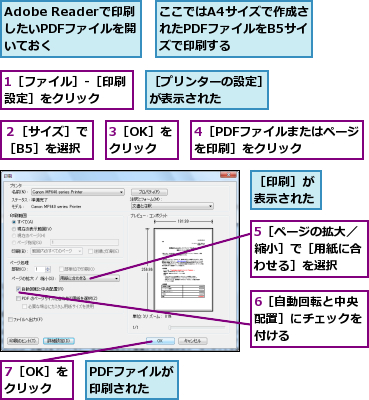
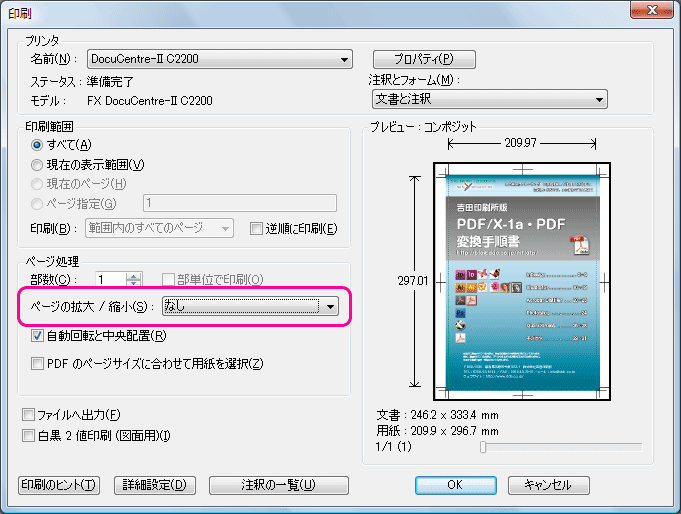
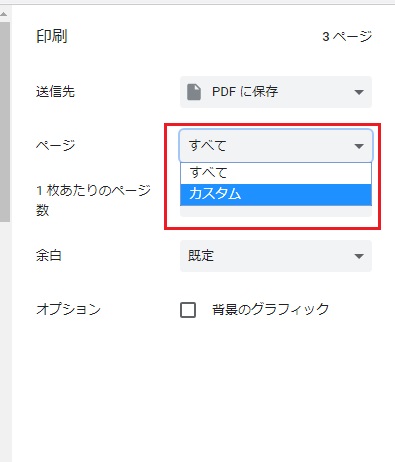
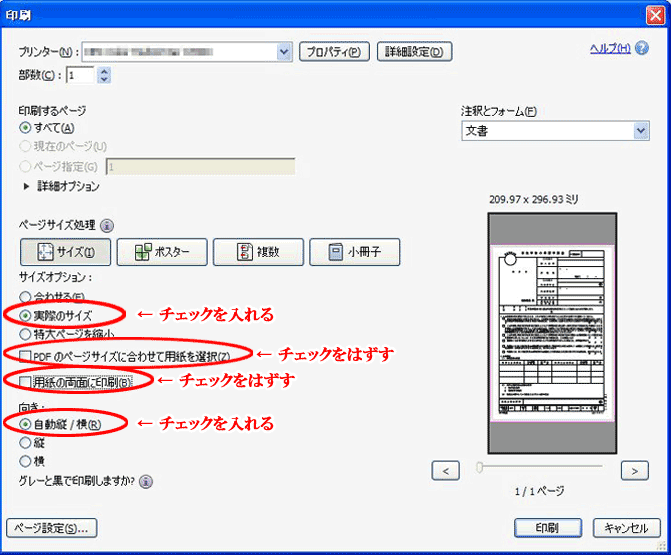
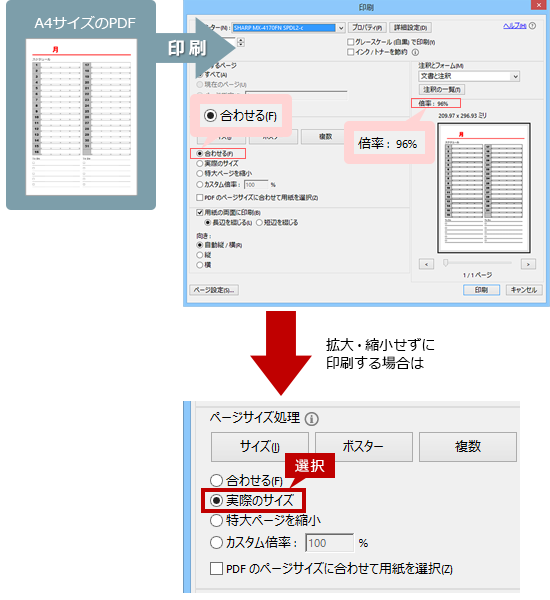
PDFで作成したデータを印刷したとき、指定したサイズより縮小され小さくなって印刷されてしまう原因と対処方法を分かりやすくお伝えします。PDFが縮小されてしまう原因は、Acrobat、Acrobat Readerの設定によるものです。Acrobat 8、Acrobat XI、Acrobat DCで原寸で印刷する方法を解説します。他のページの印刷したい部分を、同じように指定していきます。 5 ファイルタブから、印刷をクリックします。 6 プリンタの選択を確認し、印刷範囲でカスタムページを印刷を選択して、ページで印刷するページを指定します。 7 つまり、パラメーター /p /hを実行するとAdobe Readerで印刷するんだな、ということでした。 ただ、Adobe Readerは閉じない、と。 とりあえず私が調べて見つけたパラメーターを紹介しているページ。 Windows のコマンドラインから Acrobat や Adobe Reader を使用して
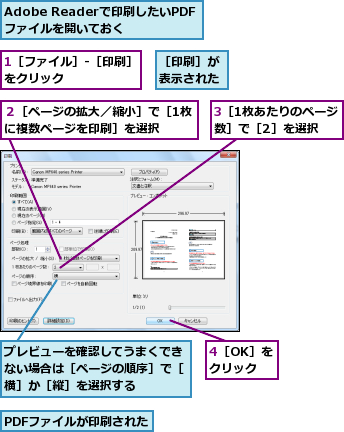
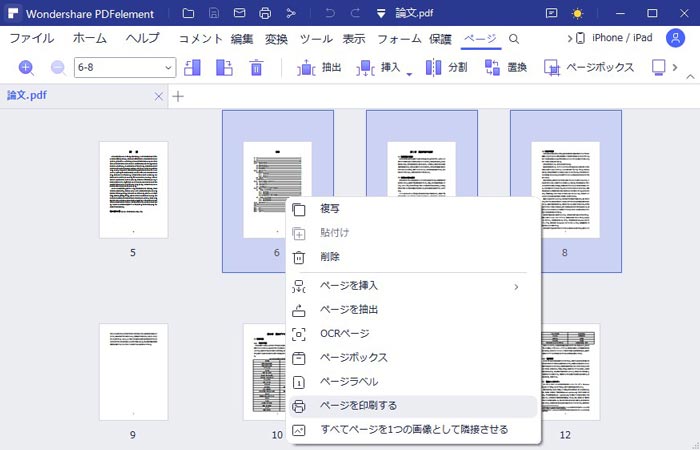
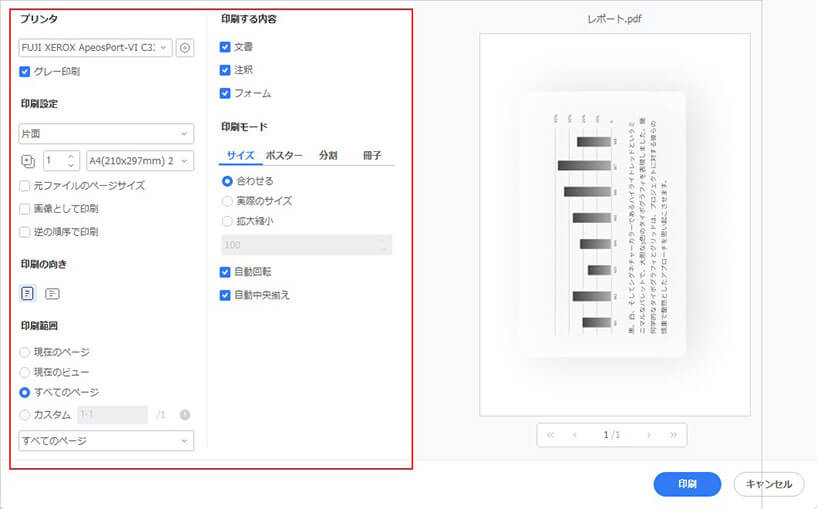
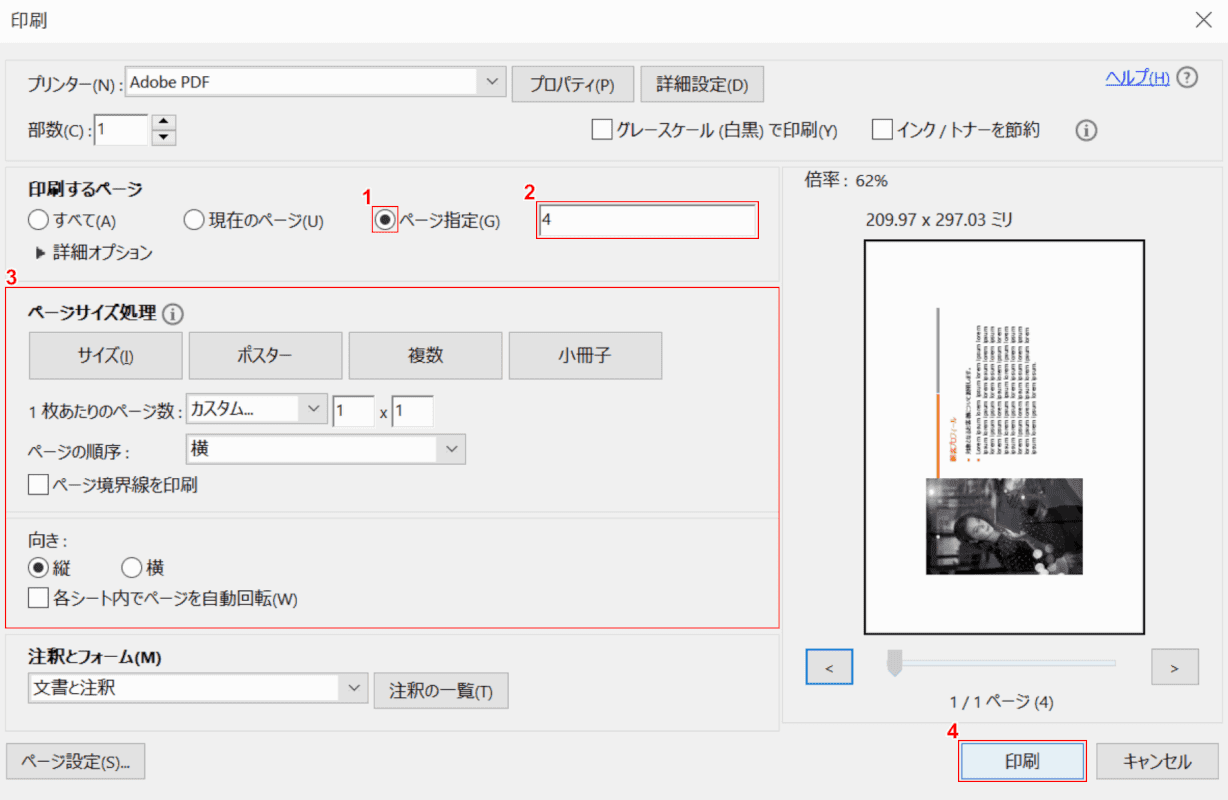
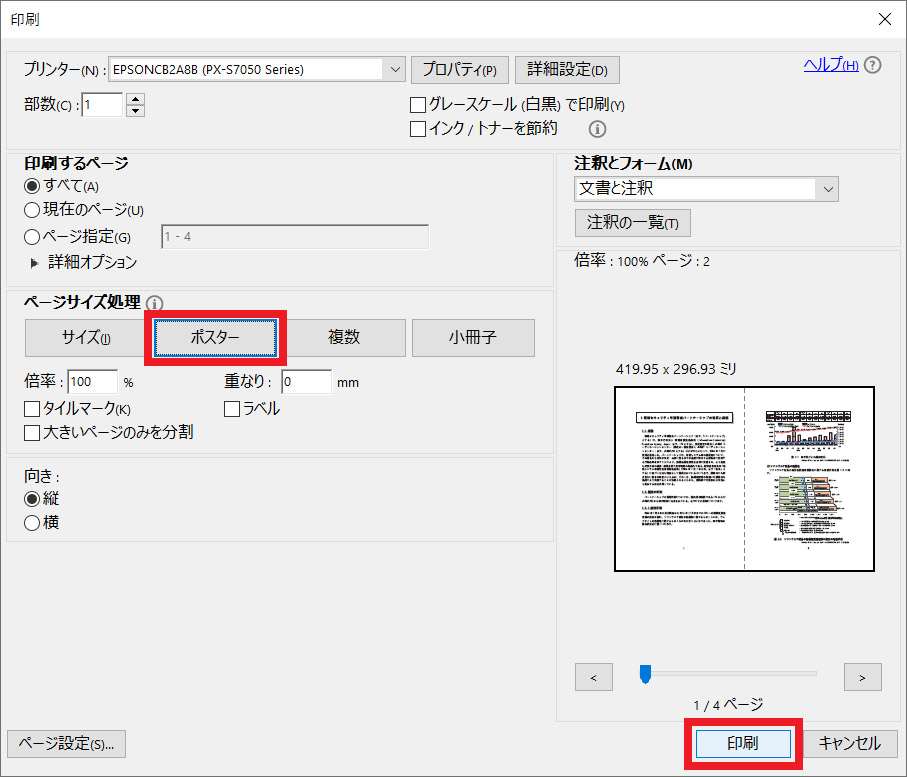
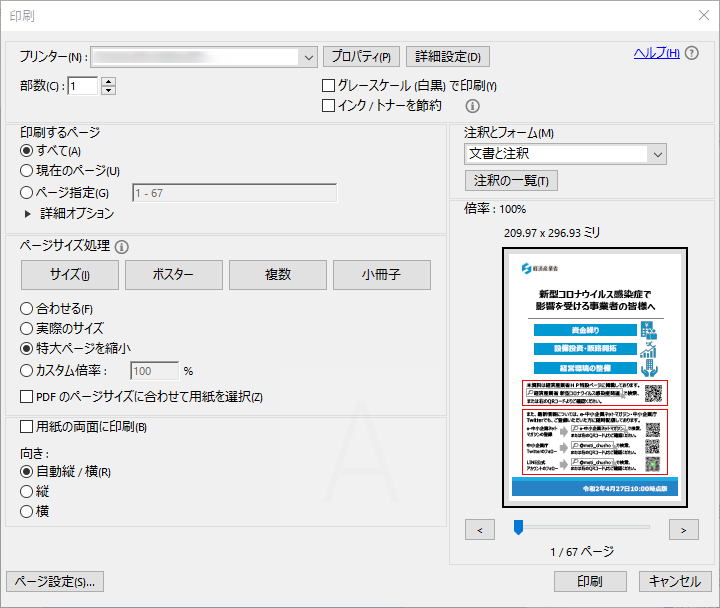
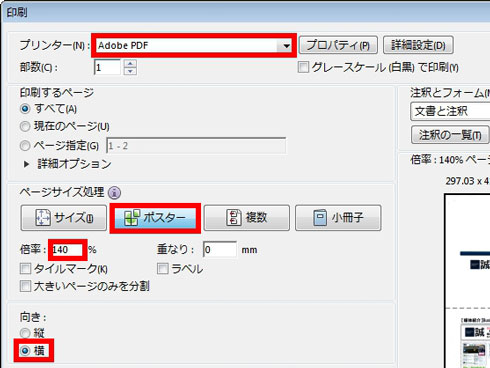
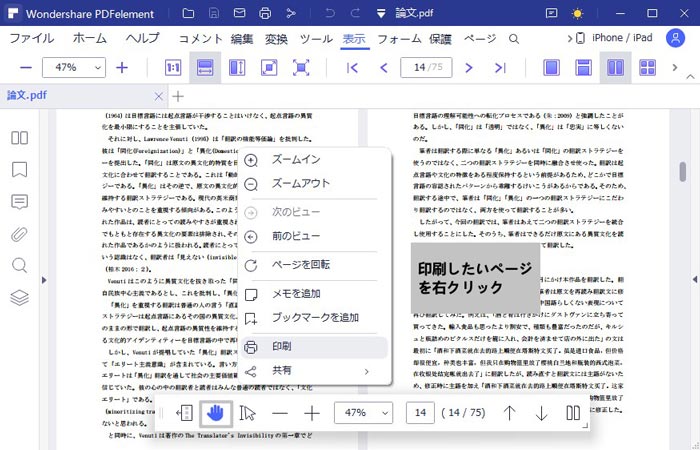
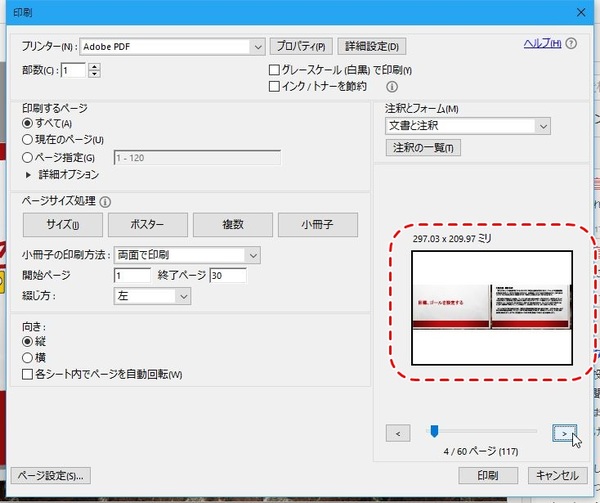
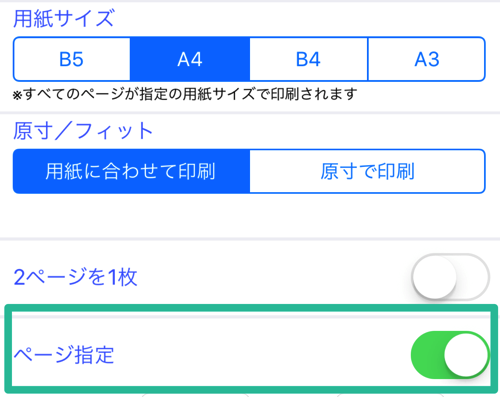
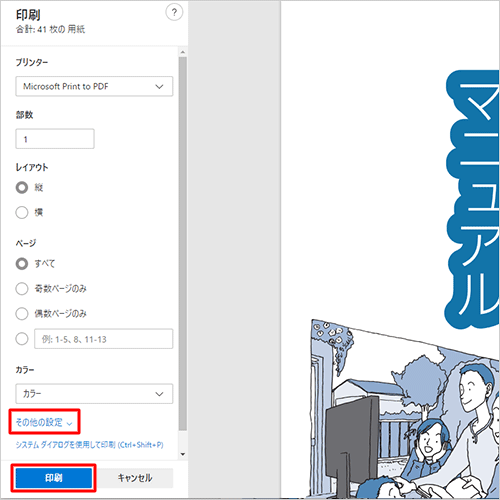
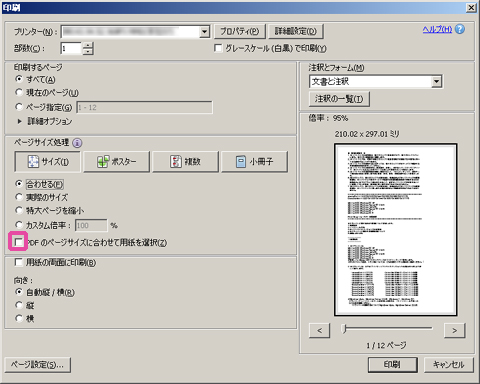
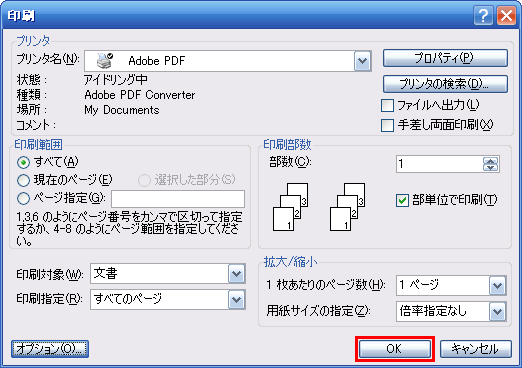
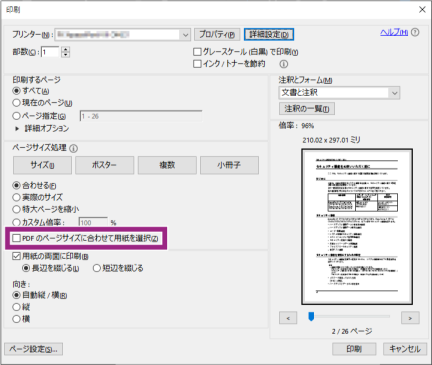
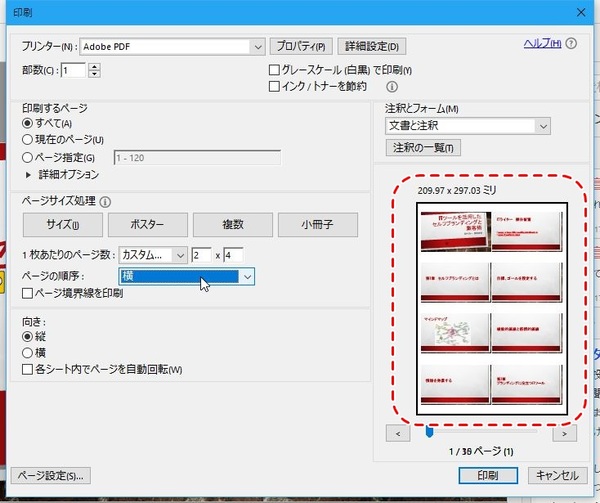
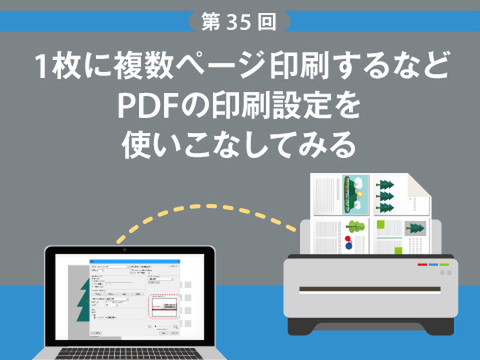
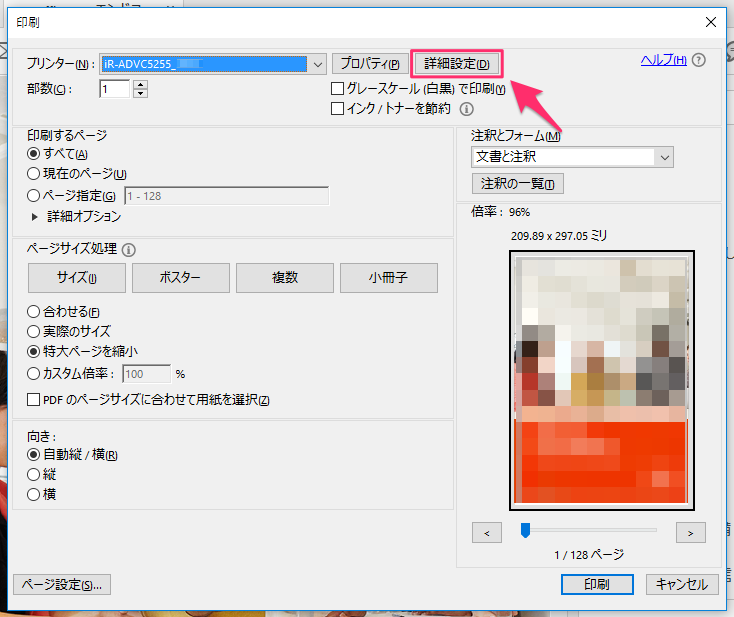
画面左側の「ページ」のタブを開くと一覧表示される「ページ」は、PDF文書内の複数のページを飛び飛びに印刷したい時にも使える。 印刷したいページをCtrlキーを押しながら選択し(図1)、印刷を実行すればいい(図2)。 図2 複数ページを選択した1 PDFファイルを開き、以下のいずれかの方法で印刷の設定画面を開く。 2 「ページサイズ処理」の「複数」を選択 3 1枚あたりのページ数、ページの順序、用紙の向きを選択し、右側のプレビュー画面で確認する。 4 確認できたら「印刷」をクリック ご 1 回答 PDFのページ指定印刷をコマンドラインで行う方法 PDFファイルをコマンドラインで印刷する事ができますが ページ指定をすることはできないでしょうか。 インターネットでAcrobat Readerのコマンドパラメータを 探しますが見つかりませんでした。 ご存知の方教えてください。 補足 Acrobat Readerは、殆どパソコンにインストールされているので できればこのソフト
コンビニ pdf 印刷 ページ 指定のギャラリー
各画像をクリックすると、ダウンロードまたは拡大表示できます
 |  |  |
 |  |  |
|  |  |
「コンビニ pdf 印刷 ページ 指定」の画像ギャラリー、詳細は各画像をクリックしてください。
 |  |  |
 |  |  |
 |  |  |
「コンビニ pdf 印刷 ページ 指定」の画像ギャラリー、詳細は各画像をクリックしてください。
 |  |  |
 |  |  |
 |  |  |
「コンビニ pdf 印刷 ページ 指定」の画像ギャラリー、詳細は各画像をクリックしてください。
 |  |  |
 |  | |
 |  |  |
「コンビニ pdf 印刷 ページ 指定」の画像ギャラリー、詳細は各画像をクリックしてください。
 |  |  |
 |  |  |
 |  |  |
「コンビニ pdf 印刷 ページ 指定」の画像ギャラリー、詳細は各画像をクリックしてください。
 |  |  |
 |  |  |
 |  |  |
「コンビニ pdf 印刷 ページ 指定」の画像ギャラリー、詳細は各画像をクリックしてください。
|  | |
 |  |  |
 |  |  |
「コンビニ pdf 印刷 ページ 指定」の画像ギャラリー、詳細は各画像をクリックしてください。
 |  |  |
 |  | |
 |  | |
「コンビニ pdf 印刷 ページ 指定」の画像ギャラリー、詳細は各画像をクリックしてください。
 |  |  |
 |  |  |
 |  |  |
「コンビニ pdf 印刷 ページ 指定」の画像ギャラリー、詳細は各画像をクリックしてください。
 |  |  |
 |  |  |
 |  | |
「コンビニ pdf 印刷 ページ 指定」の画像ギャラリー、詳細は各画像をクリックしてください。
 |  |  |
 |  |  |
 |  |  |
「コンビニ pdf 印刷 ページ 指定」の画像ギャラリー、詳細は各画像をクリックしてください。
 |  |  |
 | 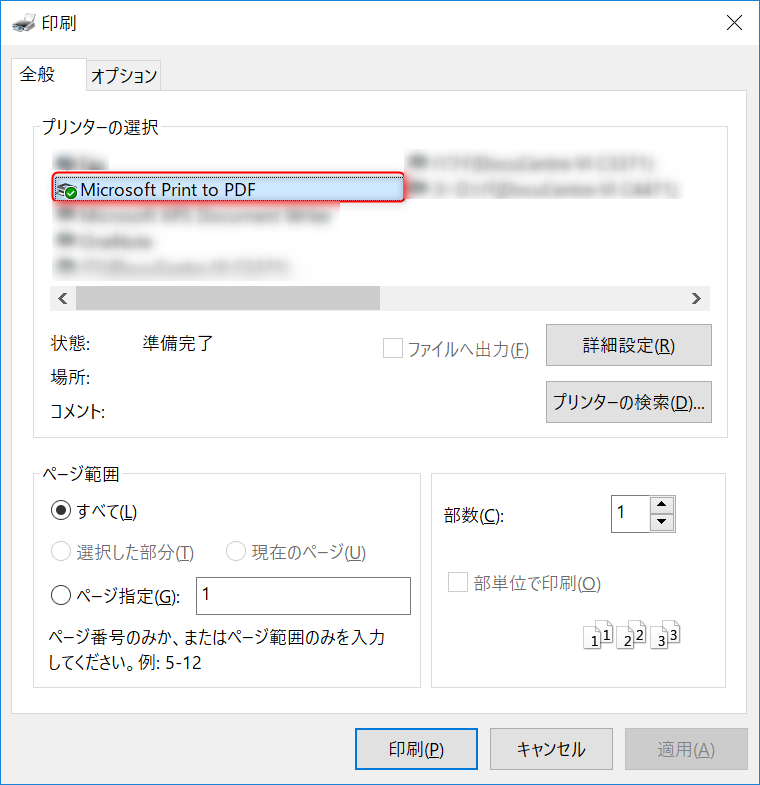 |
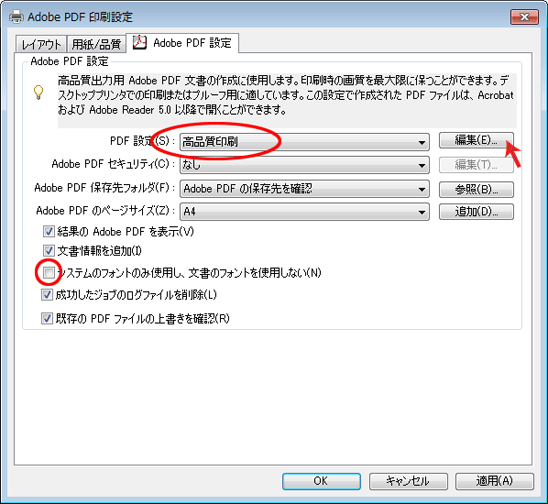
PDFにしたい文書で、リボンタブの「ファイル」をクリックし、開いた画面で、「エクスポート」をクリックします。 2 エクスポート画面が表示されます。 ここで、「PDF/XPSドキュメントの作成」が選択されてなければクリックして選択します。 3 さらに、右側の「PDF/XPSの作成」ボタンをクリックします。 4 「PDFまたはXPS形式で発行」のダイアログボックスが表示されるので、「オプショ pdfまとめて印刷時には、いくつかの注意点があります。 pdfの印刷前に注意点をチェックして、印刷の失敗を防ぎましょう。 注意点その1パソコンとプリンターの接続していない pdfまとめて印刷をするには、パソコンとプリンターの接続を忘れないで
Incoming Term: pdf 印刷 ページ 指定, コンビニ pdf 印刷 ページ 指定,


0 件のコメント:
コメントを投稿